
z monitorem Dell, który się nie włącza
Zakupiony monitor Dell może mieć problem, który nie jest związany z komputerem ani jego podzespołami. Monitor ma wbudowany test diagnostyczny, który możesz uruchomić, aby pomóc zidentyfikować przyczynę problemu z ekranem, niezależnie od tego, czy jest to wrodzona usterka monitora, czy problem z oprogramowaniem lub sprzętem komputera. Jeśli monitor nadal nie działa po uruchomieniu testu diagnostycznego, skontaktuj się z pomocą techniczną Dell, aby sprawdzić, czy monitor kwalifikuje się do wymiany w ramach gwarancji.
Częstym problemem komputerów stacjonarnych jest to, że monitor nie włącza się po wyłączeniu lub zaniku zasilania. Aby rozwiązać ten problem, spróbuj podłączyć monitor do innego źródła zasilania lub upewnij się, że kabel wideo (np. HDMI, DisplayPort) jest prawidłowo podłączony zarówno do monitora, jak i do komputera.
Jeśli problem będzie się powtarzał, możesz również spróbować podłączyć laptopa do zewnętrznego monitora. Ten krok pomaga ustalić, czy czarny ekran jest spowodowany przez monitor, czy też problem z systemem, taki jak nieaktualny sterownik. Jeśli monitor zewnętrzny działa, możesz kontynuować rozwiązywanie problemów, sprawdzając sterowniki komputera Dell za pomocą zautomatyzowanego narzędzia Dell, SupportAssist.
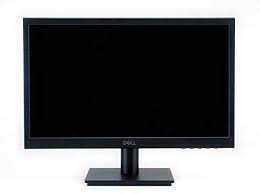
Jak rozwiązać problem z monitorem Dell, który się nie włącza?
Wiele problemów technicznych można rozwiązać, ponownie uruchamiając komputer i monitor. Może to zresetować oprogramowanie układowe na GPU i usunąć wszelkie resztkowe zasilanie. Aby to zrobić, wykonaj poniższe czynności.
Wyłącz komputer i odłącz monitor od źródła zasilania. Odczekaj około 10-15 sekund, a następnie podłącz monitor ponownie i włącz go. Ten proces może czasami zresetować monitor i rozwiązać drobne problemy.
Dioda LED zasilania na monitorze powinna świecić na zielono, jeśli jest zasilany i odbiera sygnał z komputera. Jeśli dioda LED zasilania świeci na czerwono, monitor może wymagać zresetowania lub wymiany.
Oprócz wyłączenia komputera możesz również spróbować odłączyć wszelkie urządzenia peryferyjne, które zostały dodane mniej więcej w czasie, gdy wystąpił problem. Te urządzenia peryferyjne mogą powodować konflikty sprzętowe, zwłaszcza jeśli współdzielą te same porty i wymagają znacznej mocy lub przepustowości.
Jeśli powyższe kroki nie rozwiążą problemu, możesz skontaktować się z pomocą techniczną Dell lub Alienware. Monitory zakupione w pakiecie z komputerem Dell przejmują tag serwisowy komputera i dlatego kwalifikują się do rozszerzonej gwarancji Dell. W przeciwnym razie monitory Dell są objęte trzyletnią (3) standardową gwarancją. Dodatkowe informacje na temat gwarancji monitorów Dell i innych akcesoriów można znaleźć na tej stronie w witrynie internetowej Dell. Możesz również użyć poniższego narzędzia, aby określić numer tagu serwisowego swojego monitora Dell. Jeśli Twój monitor Dell nie jest objęty gwarancją lub nie kwalifikuje się do rozszerzonej pomocy technicznej, możesz kupić zamiennik w sklepie internetowym Dell. Możesz również użyć narzędzia, aby sprawdzić, czy kwalifikujesz się do rabatu na następny produkt Dell.


